


- Частным лицам
- ответы на вопросы
- детализация
- детализация
- способы получения детализации
способы получения детализации
Как посмотреть детализацию в мобильном приложении?
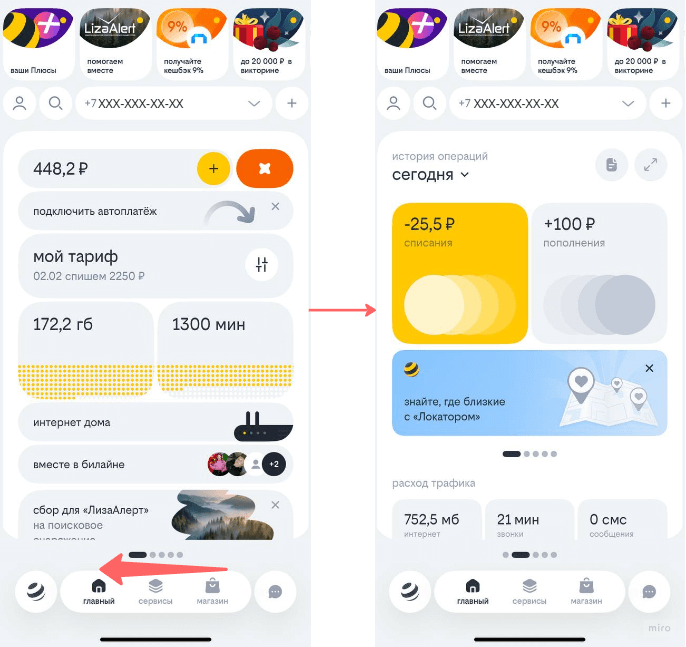
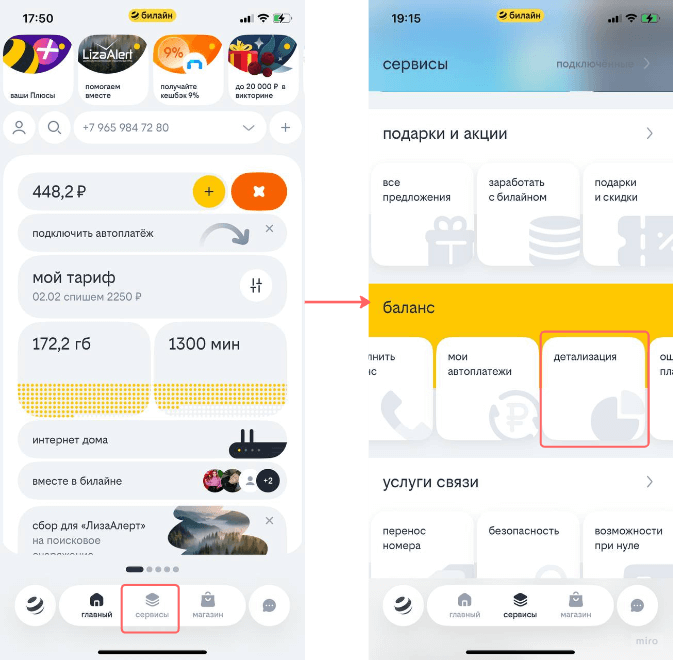
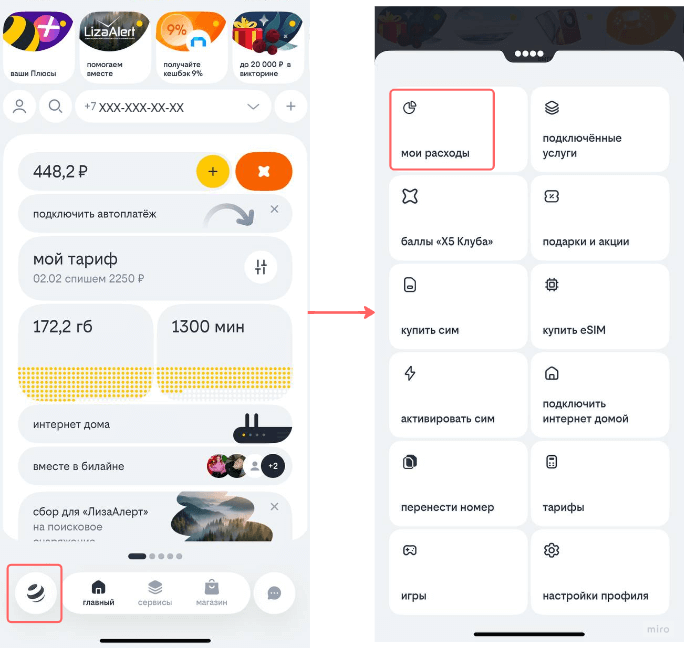
1. Перейдите в раздел «История операций» любым удобный способом:
— смахните главный экран мобильного приложения влево;
— выберите «Сервисы» → «Баланс» → «Детализация»;
— нажмите на круглый значок билайна слева внизу → «Мои расходы»;
— нажмите на информацию о своём тарифе на главном экране → «Расходы».
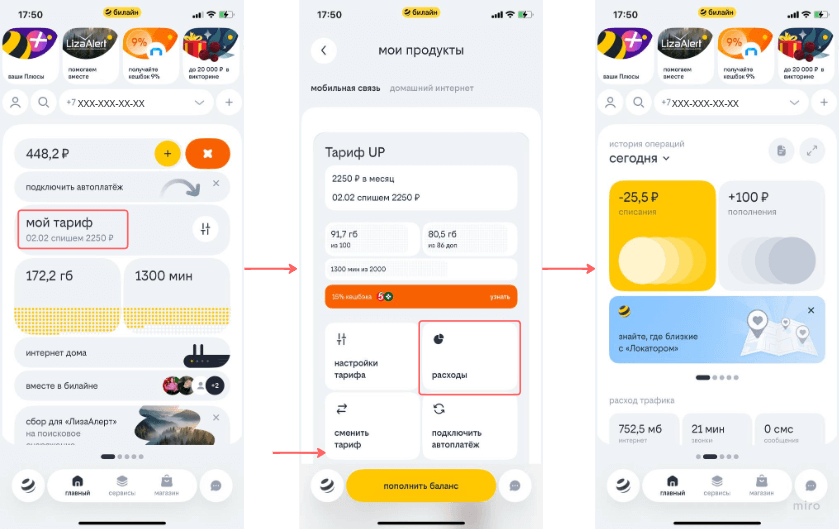
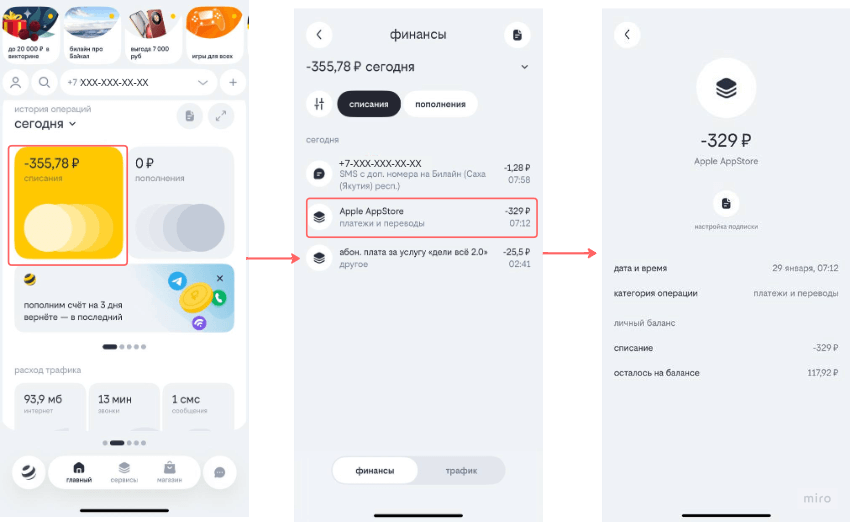
2. Зайдите в историю списаний и пополнений:
— выберите «Списания» или «Пополнения» → нажмите на нужную вам строку в детализации, чтобы увидеть подробности;
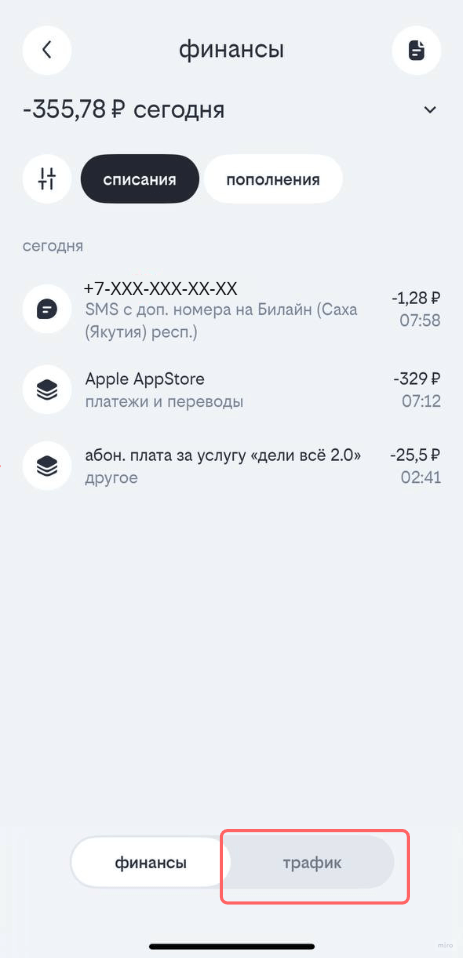
— чтобы проверить расход трафика, нажмите на «Трафик»;
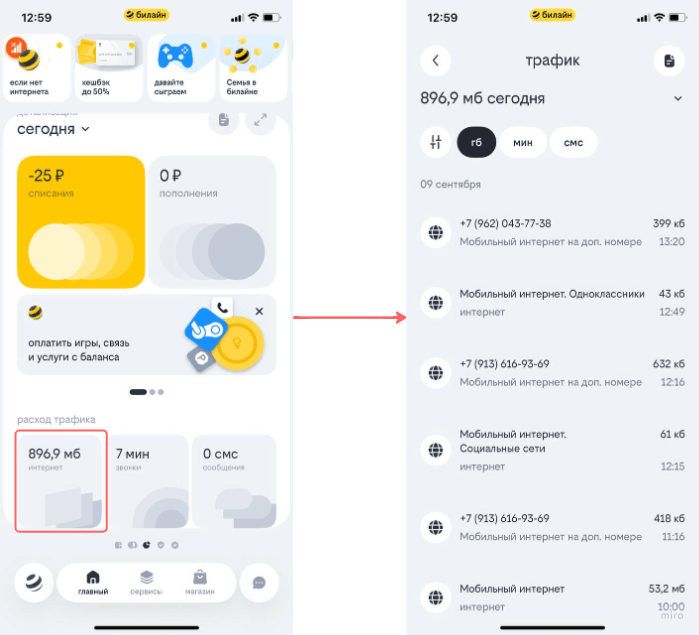
— либо на предыдущем шаге выберите «Интернет», «Звонки» или «Сообщения».
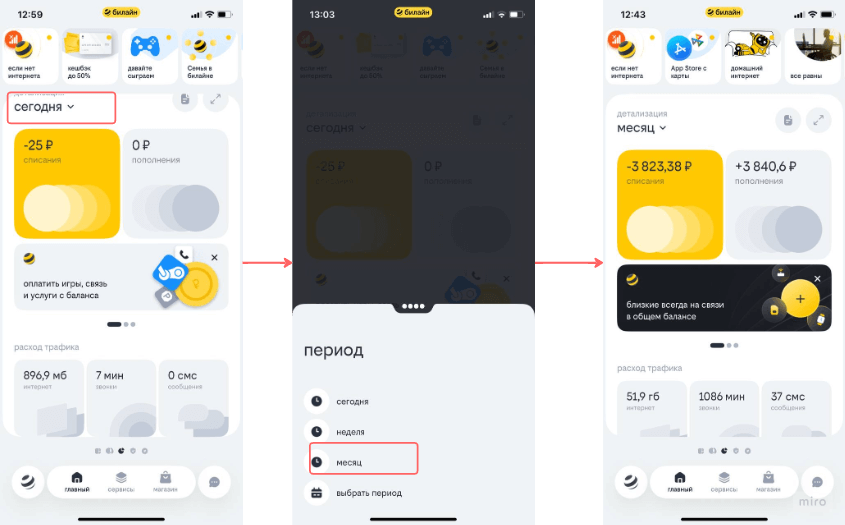
По умолчанию детализация отображается за сегодня, но можете выбрать любой интересующий период, нажав на «Сегодня».
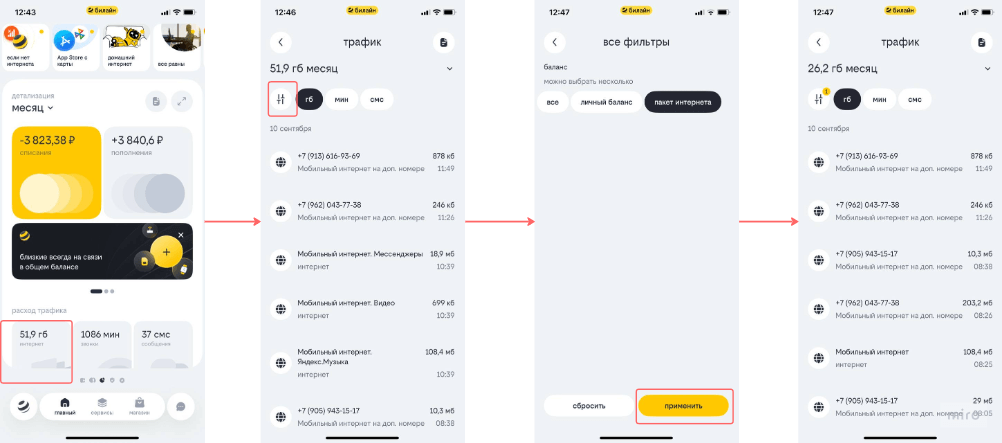
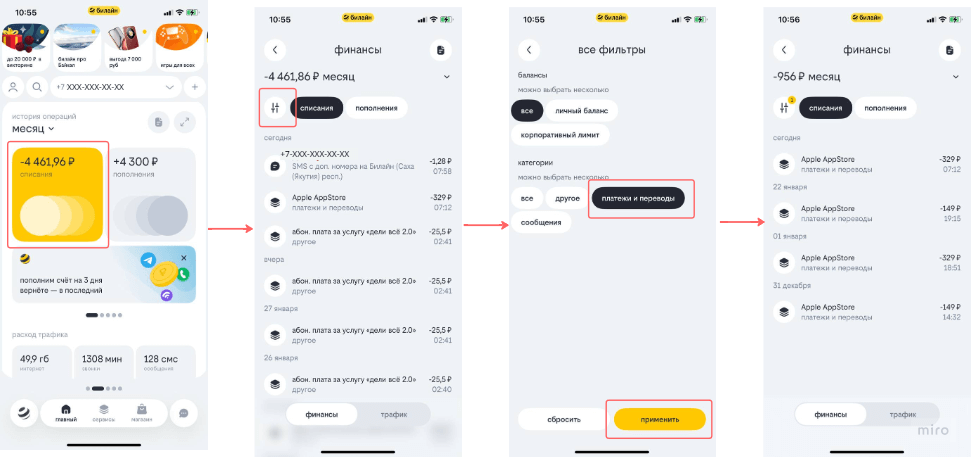
Чтобы выставить фильтр:
— перейдите в «Списания», «Пополнения» или «Расход трафика»;
— нажмите на иконку фильтра;
— выберите нужную категорию;
— нажмите «применить».
Фильтр для экрана трафика:
Фильтр для экрана расходов и пополнений:
По умолчанию детализация отображается за текущий день, но можете выбрать любой период — для этого нажмите на «Сегодня»:
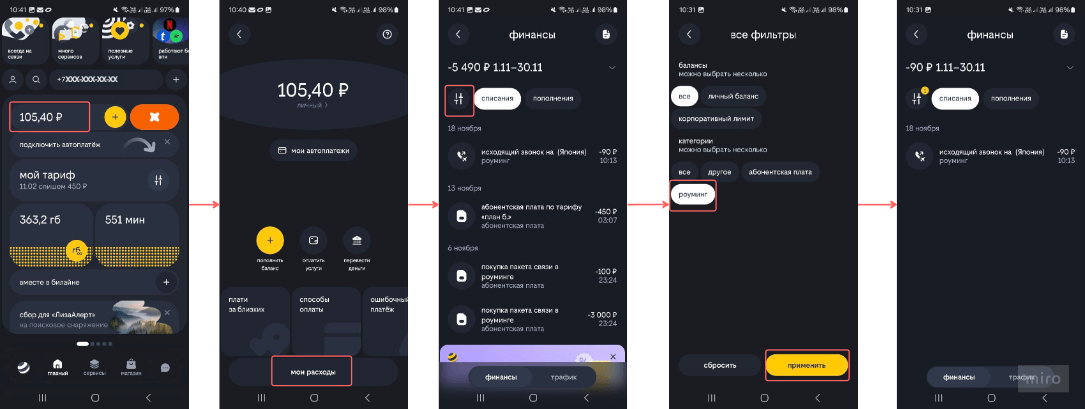
Как посмотреть расходы на роуминг?
Мобильная связь во время путешествий за границей и в некоторых регионах России (на территории Республики Крым и г. Севастополя, Херсонской и Запорожской областей, ДНР и ЛНР) называется роумингом.
Чтобы посмотреть расходы на роуминг, нажмите на баланс на главной → «Мои расходы» → иконка фильтра сверху → «Роуминг» → «Применить».
Чтобы увидеть расход трафика в роуминге, на экране детализации выберите «Расходы трафика» → иконка фильтра слева сверху → «В роуминге» → «Применить».
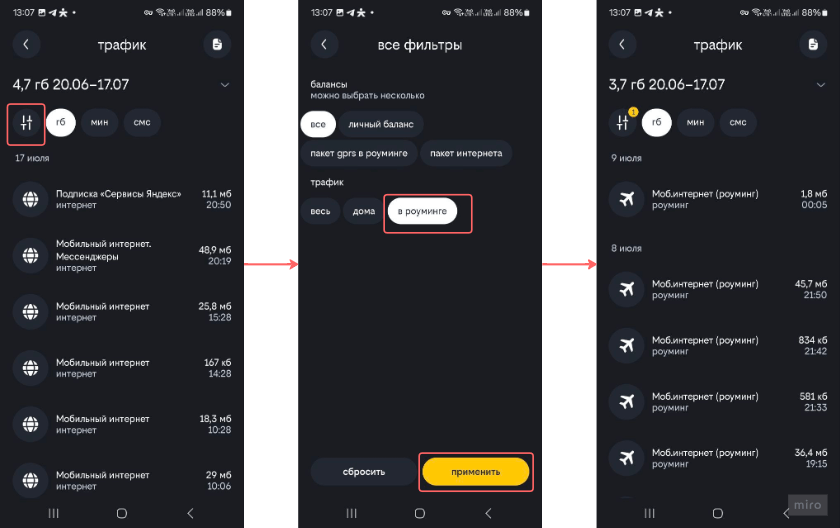
История расходов появится, если в этом периоде пользовались услугами роуминга. Расходы в роуминге могут отображаться с опозданием — им нужно чуть больше времени для загрузки.
Расходы можно посмотреть и в личном кабинете на сайте — в разделе «Детализация».
Отчёт о детализации можно скачать и отправить на почту и в мессенджеры:
— на экране детализации, операций или трафика нажмите на иконку документа справа вверху;
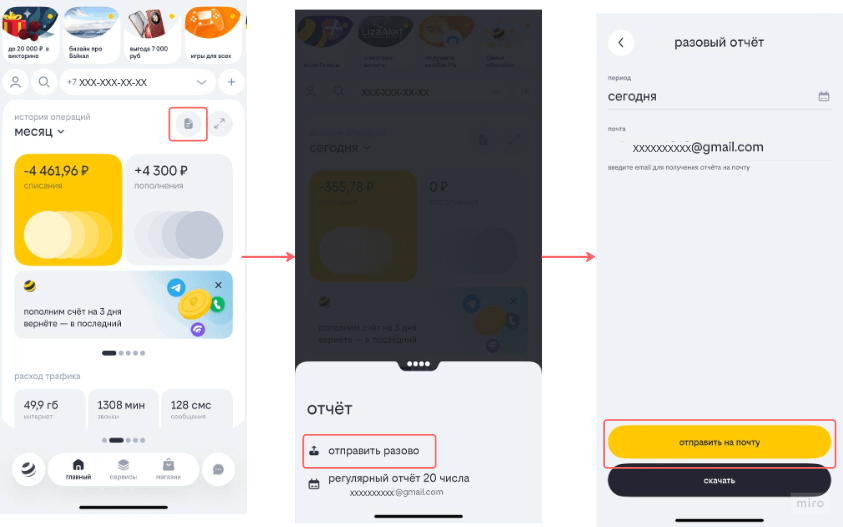
— выберите нужную дату;
— проверьте или введите электронную почту;
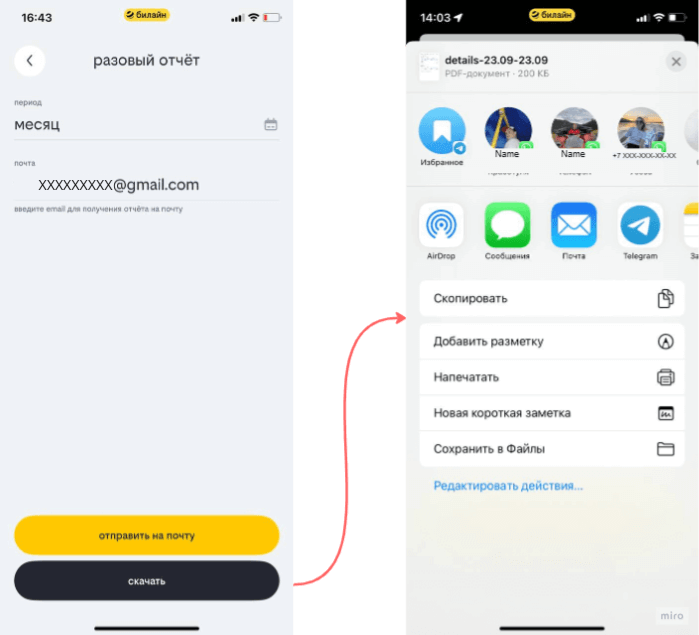
— выберите способ получения отчёта — «На почту» или «Скачать»;
— если выбрали «Скачать» — в открывшемся окне нажмите на нужный мессенджер и получателя или скачайте на устройство.
Как посмотреть детализацию в личном кабинете на сайте?
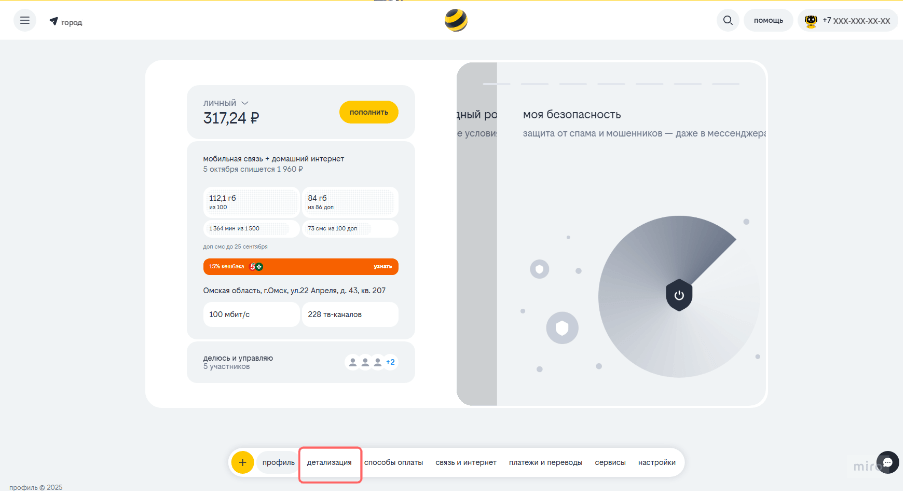
Зайдите в личный кабинет на сайте и выберите раздел «Детализация».
На экране детализации выберите категорию:
— чтобы проверить денежные списания — раздел «списания»;
— чтобы проверить расход трафика — раздел «Интернет», «Звонки» или «Сообщения».
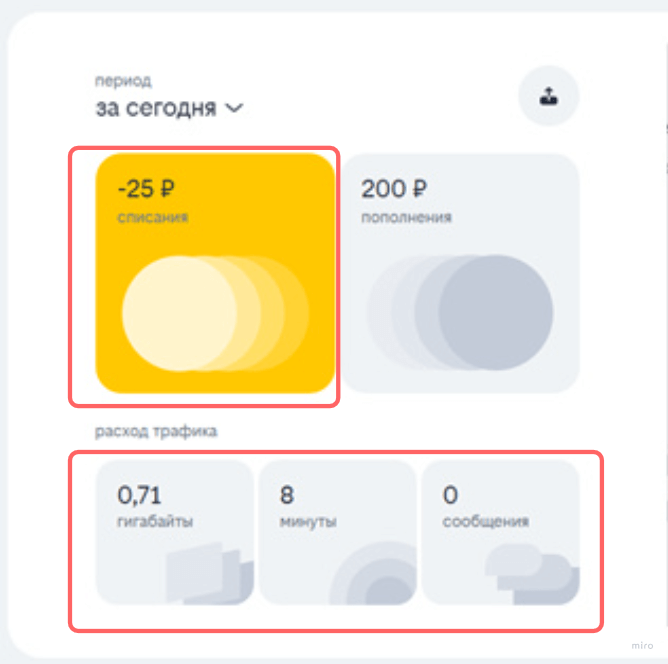
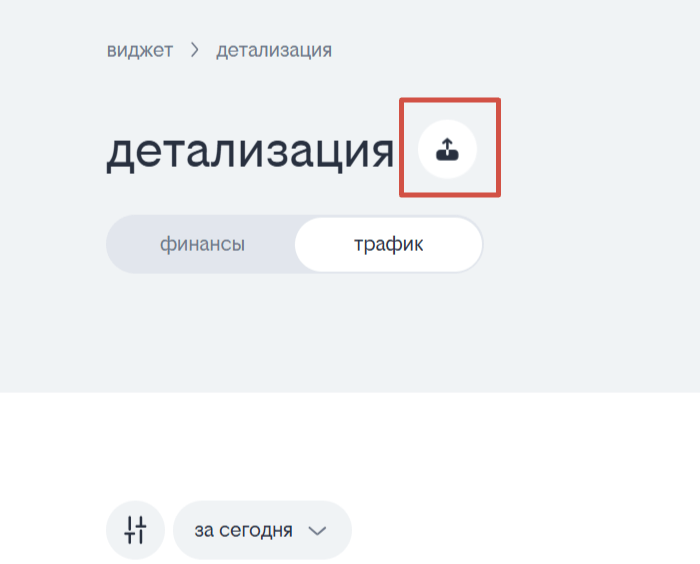
Чтобы отправить или скачать детализацию, нажмите на иконку выгрузки рядом со словом «Детализация» и выберите способ получения отчёта: скачать или отправить на почту.
Как получить печатную форму детализации в офисе билайна?
Если номер оформлен на вас, возьмите с собой паспорт — это поможет сотруднику офиса убедиться, что вы владелец номера. Если номер оформлен не на вас, то вместе с паспортом возьмите доверенность.
У меня кнопочный телефон, как посмотреть детализацию?
Подключите услугу «Лёгкий контроль» и в любое время заказывайте смс-отчёт с последними пятью списаниями за интернет, звонки, смс и другие услуги.
Чтобы получить бесплатную смс с детализацией, наберите *122# и нажмите «Вызов».


